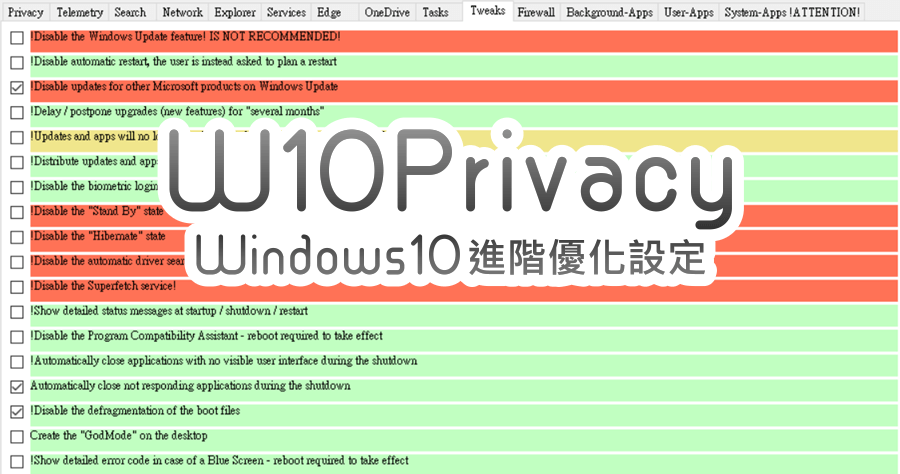
Win10 隱私
Win10 隱私

一、手動更改Windows設定.在Windows10的「設定」>「隱私權」內,其實已有多達13頁的隱私設定,而且預設是全部都打開,「門戶大開」的為微軟提供各種個人 ...,找到隱私權設定主頁(Win10vsWin11路徑略有不同)·點擊「開始」按鈕>「設定」(Settings)(齒輪圖示)。·點選「...

小心被Windows 10「出賣」,使用者隱私四招教您自保

一、手動更改Windows設定.在Windows10的「設定」>「隱私權」內,其實已有多達13頁的隱私設定,而且預設是全部都打開,「門戶大開」的為微軟提供各種個人 ...

** 本站引用參考文章部分資訊,基於少量部分引用原則,為了避免造成過多外部連結,保留參考來源資訊而不直接連結,也請見諒 **

小心被Windows 10「出賣」,使用者隱私四招教您自保

一、手動更改Windows 設定. 在Windows 10 的「設定」>「隱私權」內,其實已有多達13 頁的隱私設定,而且預設是全部都打開,「門戶大開」的為微軟提供各種個人 ...

你的電腦在偷聽偷看?Windows 1110 隱私權設定完全攻略:管好位置

找到隱私權設定主頁(Win10 vs Win11 路徑略有不同) · 點擊「開始」按鈕> 「設定」(Settings) (齒輪圖示)。 · 點選「隱私權」(Privacy)。 · 左側選單會直接列 ...

【教學】win10的隱私權預設是全部打開(請全部關閉)

【教學】win10的隱私權預設是全部打開(請全部關閉) · Step01:開始→設定 · Step02:隱私權 · Step03:變更隱私權選項→關閉 · Step04:語音、筆跡與輸入→停止 ...

Windows應用程式使用的隱私權設定

控制哪些應用程式可以在Windows 10 中使用每個功能 移至[ 開始],然後選取[ 設定> 隱私 權]。 選取您要允許應用程式使用的功能,例如行事曆或連絡人。 選擇您慣用的設定以允許應用程式使用、存取、控制或閱讀功能 開啟或關閉個別應用程式與服務,以選擇哪些應用程式可以使用、存取、控制或閱讀此功能。

變更Windows 中的隱私權設定

變更您的隱私權設定來選擇您希望與Microsoft 分享多少資訊。 如需執行此操作,請選取[開始],然後開啟[設定],然後選取[隱私權與安全性]。 何處可以找到Windows 11 中的 ...

Windows 10 清除尷尬紀錄,保護隱私

Windows 10 清除尷尬紀錄,保護隱私 · 真的不知道在什麼時候透過什麼方式讓我同意蒐集這些「使用者行為」資料,而且設定項目很多,東西個西一個,看起來就是要 ...

由於Windows 11 或Windows 10 中的隱私權設定,導致麥克風無法運作

說明 · 使用「開始」功能表,開啟「設定」 · 移至隱私權 · 向下捲動左側,然後選取應用程式權限下的麥克風 · 開啟允許應用程式存取您的麥克風 · 測試這是否解決了您的錯誤。

隱私設定沒用?Windows 10還是會傳送用戶上網活動紀綠給微軟

Windows 10的隱私層級分成完整(Full)及基本(Basic)。 前者清楚說明,這會傳送所有基本的Windows及裝置健康診斷記錄、錯誤回報,以及用戶造訪網站、app使用 ...

資訊補給站-windows10上如何自保你的隱私權

1、首先比較重要的是進入設定> 隱私權的「語音、筆跡與輸入」,按下「停止了解我」停止Windows 10 收集及分析你的資料。 · 2、在「一般」的「變更隱私權選項」,可把所有(六個 ...

微軟在背後監視你?如何在Windows 上關閉資料收集,保護你的隱私

... !無論是Windows 10 還是Windows 11, ... 隱私。 章節00:00 前言01:24 隱私權與安全性07:18 關閉開始 ...


Win10隱私

一、手動更改Windows設定.在Windows10的「設定」>「隱私權」內,其實已有多達13頁的隱私設定,而且預設是全部都打開,「門戶大開」的為微軟提供各種個人 ...,找到隱私權設定主頁(Win10vsWin11路徑略有不同)·點擊「開始」按鈕>「設定」(Settings)(齒輪圖示)。·點選「隱私權」(Privacy)。·左側選單會直接列 ...,【教學】win10的隱私權預設是全部打開(請全部關閉)·Step01:開始→設定·Step02:隱私權·Step03:變更隱私權選項...